Tampilkan postingan dengan label tutorial. Tampilkan semua postingan
Senin, 03 September 2012 1 komentar

Cara Menghilangkan Suara Vokal Lagu

Anda ingin karaoke namun lagu tidak bisa dihilangkan vokalnya?? Coba trik ini. Yang anda butuhkan hanya adobe audition, bisa di download DISINI. Masukkan dulu file anda ke workspace, kemudian pilih tab effects - filter - center channel extractor.

Tidak seperti vocal remover yang lain, adobe audition HANYA akan membuang vokal tengah saja (center channel) sehingga channel kiri dan kanan tidak terpengaruh. Jadi lagu anda tetap pada dual channel (stereo).


vocal remove

Disana ada beberapa pilihan, anda bisa pilih karaoke untuk menyisakan sedikit vokal utama atau pilih vocal remove untuk menghilangkan seluruh vokal utama. Atur sesuai keinginan hingga didapat hasil yang diinginkan (tekan preview untuk mendengar efek secara realtime) Terlalu tinggi settingannya akan membuat suara menjadi jelek (efek robot) jadi sesuaikan dengan lagu anda. Setelah didapat settingan yang optimum, tekan OK.

Catatan:
Lagu yang akan di remove harus memiliki kualitas tinggi (min. 128 kbps) supaya hasil efek lebih bagus.
»»  READMORE...
Minggu, 02 September 2012 0 komentar

Install Slackware 12 berbasis text mode

Inilah cara-cara untuk menginstall Slackware 12 di komputer Anda, saya akan menyampaikan secara sederhana dan garis besarnya, dan yang lainnya saya yakin Anda sudah mengerti........Atau jika ingin mendownload ebooknya bisa di halaman download. Ebooknya memang bagus dan menyampaikan garis besarnya tapi tidak dijelaskan permasalahannya juga yang harus dihadapi..... ok langsung aja kita mulai.......


# sebelumnya anda harus memperhatikan kemampuan komputer Anda,


  • Untuk pentium 1 dan 2 sebaiknya menggunakan mode teks

  • Untuk pentium 3 bisa berjalan di mode text maupun grafik

  • Untuk pentium 4 bisa berjalan di mode apapun........ he he he


Langkah instalasi


  1. Pastikan Anda punya cd instalasi....Kalo Anda tidak punya silakan download di ftp://slackware.linux.or.id/pub/ , atau Anda bisa Pinjam teman Anda.........

  2. Bagian yang penting adalah --> POSISI HARD DISK HARUS DI PRIMARY MASTER, supaya nanti saat menginstall tidak ada yang error, nanti saya coba jelaskan alasannya.

  3. Pastikan urutan booting PC Anda adalah CDROM terlebih dahulu , tentunya Anda harus menggantinya lewat bios

  4. Masukkan cd Slackware 1 dan boot komputer Anda, kemudian komputer akan muncul tulisan
    boot :
    Langsung aja tekan enter pada keyboard

  5. setelah tulisan tadi, muncul lagi tulisan
    keyboard map :
    Langsung enter aja.......

  6. maka akan muncul
    root@darkstar~#

  7. Ok sekarang Anda harus membuat partisi, saya ingatkan kepada Anda bahwa pada bagian ini kesulitan sudah dimulai, jangan sampai Anda membuat kesalahan. Ada 2 program yang bisa digunakan yaitu CFDISK dan FDISK. Saya akan menjelaskan menggunakan CFDISK.

  8. ini perintahnya :
    root@darkstar~#cfdisk /dev/sda ---------untuk SATA
    root@darkstar~#cfdisk /dev/hda ---------untuk ATA
    Jika Anda meletakkan Hard Disk pada posisi Primary Slave, maka " /dev/sda" atau "/dev/hda" tidak akan bisa dipartisi, malahan yang bisa dipartisi adalah "/dev/sdb" atau "/dev/hdb" dan ini akan menyebabkan LILO boot Loadernya error saat instalasi.

  9. Setelah Anda ketik perintah di atas, Anda akan masuk ke halaman cfdisk dan disodorkan beberapa menu.

  10. Silakan Anda mengatur partisinya sesuka hati, Anda bisa men-delete partisi yang sudah ada atau juga bisa membuat lagi yang baru.

  11. Saya ingatkan yang pertama buatlah partisi 2 kali memori fisik komputer Anda (RAM), misal RAM Anda 256 maka partisinya 512, karena partisi ini akan kita gunakan untuk type SWAP. setelah membuat partisi untuk SWAP, partisi yang selanjutnya terserah Anda.

  12. Silakan tombol panah di keyboard untuk memilih menu-menu yang ada

  13. Setelah semua partisi sudah siap, arahkan atau sorot partisi swap yang Anda buat, pilih menu type, tekan enter 2 kali di keyboard

  14. Pilih salah satu partisi untuk menjadi bootable, caranya sorot partisinya terus pilih menu bootable

  15. Setelah itu sorotlah satu per satu partisi dan pilih menu WRITE, lalu ketik "yes". setelah itu pilih menu "quit"

  16. setelah itu ketik
    root@darkstar ~# setup
    tekan Enter maka akan muncul menu

  17. Pilih addswap karena menu yang di atasnya sudah basi. ha ha ha

  18. Setelah masuk Addswap, sorot partisi yang Anda buat, pilih "select", terus pilih aja format, terus pilih type formatnya. Type-nya kayak di windows kok, saya jelasin yaa, kalo type "EXT" = "FAT" dan "ReiserFS" = "NTFS"

  19. Setelah hard disk diformat, ada pesan tekan ok, Anda akan memilih media instalasinya, pilih "Install from Slackware CD or DVD", terus pilih otomatis.

  20. Setelah itu Anda harus memilih paket-paket yang harus di install, jika komputer Anda berkemampuan tinggi, langsung aja pilih semuanya, tapi jika berkemampuan rendah pilih aja yang penting-penting. kalo Anda bingung ini saya sarankan pilih paket ---> A, AP, D, K, L, N

  21. Terus Anda menuju "Select Prompting Mode", di sini Anda bisa memilih menu "expert" untuk menyaring lagi mana yang penting bagi Anda, kalo sudah tinggal ok-ok terus, dan instalasinya akan berjalan..............

  22. Setelah itu Anda diminta untuk membuat BOOTDISK oleh Linux Slackware jika terjadi Linux Anda suatu hari tidak bisa boot, saran saya jika Anda masih punya cd 1 Slackware + cdrom, maka lewati saja dengan pilih menu skip lalu continue

  23. Pilih jam, Pilih jam sesuai RTC (Real Time Clock ) komputer Anda saja. Jika jam komputer Anda meleset 1 jam ya salah sendiri he he he. Pilih NO

  24. Kalo Anda memilih No pilih Time Zone ---> Asia/Jakarta

  25. Selanjutnya mouse configuration, sesuaikan dengan Mouse komputer Anda

  26. Selanjutnya Service, jika Anda bingung, gak usah mikir langsung lanjut pilih ok atau continue

  27. MODEM CONFIGURATION ----> Lewati saja

  28. SCREEN FONT ----> lewati dengan menekan No

  29. INSTALL LILO (bagian paling kritis dalam instalasi slackware), tenang aja akan saya jelaskan yang saya tahu.

  30. Untuk mudahnya pilih aja menu simple

  31. Kemudian pilih standard, terus tinggal tekan enter-enter aja deh (gak bingung kan?)

  32. Tapi jika Anda merasa cukup ahli silakan pilih menu expert untuk menampilkan menu pilihan maupun komentar dengan lebih bebas. Pilihan waktu, urutan sistem operasi yang ditampilkan.

  33. Ok selanjutnya tinggal yang gampang tinggal enter aja tapi jangan lupa sambil baca pesan yang muncul ya.....

  34. Setelah itu Anda akan diminta password untuk root

  35. Selanjutnya akan tampil menu-menu seperti saat Anda mengetik setup, pilih exit dan enter

  36. Restart Komputer dengan Ctrl + Alt + Del atau ketik reboot dan enter

  37. Selamat menikmati Linux Slackwar
#sumber: blanov.blogspot.com
»»  READMORE...
Selasa, 31 Juli 2012 0 komentar

Cara Crimping

1. Siapkan semua peralatan terutama kabel, konektor RJ-45 dan Crimping tool.
2. Kupas bagian luar kabel (pembungkus kabel-kabel kecil) kira-kira sepanjang 1 cm dengan menggunakan pengupas kabel yang biasanya ada pada crimp tool (bagian seperti dua buah silet saling berhadapan itu untuk mengupas)
3. Susun kabel sesuai dengan keperluan. Untuk konektor pertama selalu susun dengan susunan standar untuk Straight atau T568A. Apabila anda merasa kurang nyaman dengan susunan kabel coba tarik sedikit semua kabel yang telah dikupas sementara tangan yang satu lagi memegang bagian kabel yang tidak terkupas. Kemudian susun kembali dengan cara memelintir dan membuka lilitan pasangan kabel.
4. Rapihkan susunan kabel dengan cara menekan bagian yang dekat dengan pembungkus kabel supaya susunan kabel terlihat rata.
5. Potong ujung-ujung kabel yang tidak rata dengan pemotong kabel (bagian yang hanya memiliki satu buah pisau dan satu bagian lagi datar pada crimp tool adalah pemotong kabel) sampai rapih. Usahakan jarak antara pembungkus kabel sampai ujung kabel tidak lebih dari 1cm.
6. Dengan tetap menekan perbatasan antara kabel yang terbungkus dan kabel yang tidak terbungkus, coba masukan kabel ke konektor RJ-45 sampai ujung-ujung kabel terlihat dibagian depan konektor RJ-45. Kalau masih belum coba terus ditekan sambil dipastikan posisi kabel tidak berubah.
7. Setelah anda yakin posisi kabel tidak berubah dan kabel sudah masuk dengan baik ke konektor RJ-45 selanjutnya masukan konektor RJ-45 tersebut ke crimpt tool untuk di pres. Ketika konektor dalam kondisi didalam crimp tool anda bisa memastikan kembali kabel sudah sepenuhnya menyentuh bagian dapet RJ-45 dengan cara mendorong kabel kedalam RJ-45. Pastikan juga bahwa bagian pembungkus kabel sebagian masuk kedalam konektor RJ-45.
8. Kemudian anda bisa menekan crimp tool sekuat tenaga supaya semua pin RJ-45 masuk dan menembus pelindung kabel UTP yang kecil. Apabila anda kurang kuat menekan kemungkinan kabel UTP tidak tersobek oleh pin RJ-45 sehingga kabel tersebut tidak konek. Dan apabila pembungkus bagian luar tidak masuk kedalam konektor RJ-45, apabila kabel tersebut sering digerak-gerakan, kemungkinan besar posisi kabel akan bergesar dan bahkan copot.
9. Lakukan langkah-langkah diatas untuk ujung kabel yang satu nya lagi.
10. Apabila anda yakin sudah memasang kabel UTP ke RJ-45 dengan kuat selanjutnya adalah test dengan menggunakan LAN tester apabila ada. Apabila anda tidak memiliki LAN tester jangan takut anda cukup melihat kembali kabel yang sudah terpasang, memastikan bahwa anda sudah cukup kuat memasang nya dan semua ujung kabel terlihat dari bagian depan RJ-45 maka hampir bisa dipastikan pemasangan kabel UTP tersebut sukses.
»»  READMORE...
Selasa, 24 Juli 2012 0 komentar

UNetbootin

Pengertian UNetbootin


Kalian pernah mendengar istilah UNbootin? . UNetbootin (Universal Netboot Installer) adalah perangkat untuk membuat sistem Live USB. Perangkat yang cross-platform ini (dapat digunakan dalam berbagai sistem operasi) dapat memuat berbagai macam perangkat sistem (system utilities) atau meng-install berbagai distro Linux maupun sistem operasi lain meski tanpa CD.

Instalasi UKG melalui UNetbootin


1. Mengambil file UNetbooting dan UKG di server dengan caran, ketik IP address ftp://10.42.5.70 pada adress bar My computer , lalu klik kanan pada sebarang laman lalu pilih login as


2.Pada tampilan login as masukkan user "umum" dan password 1-6 lalu pilih log on


 3.Copy file UKG dan UNetbooting ke harddisk D:


4. Install UNetbooting pada harddisk , lalu pada UNetbooting browse file UKG.iso dan gunakan type harddisk


5. Tunggu hingga proses instalasi selesai


7.Reboot komputer anda , Lalu pilih booting melalui unetbooting dan anda akan masuk ke aplikasi UKG

8. Selamat menikmati ;))


»»  READMORE...
Jumat, 08 Juni 2012 0 komentar

Memberi efek Sephia pada foto


1.       Buka aplikasi pinta
 
2.       Lalu tekan Ctrl+O untuk memilih foto yang akan diedit

3.       Klik adjustment lalu pilih Sephia

4.       Hasilnya akan seperti berikut
    
Semoga bermanfaat :)
»»  READMORE...
0 komentar

Tutorial menginstall aplikasi Pinta


1.       Buka terminal dan ketikkan cd Downloads tekan Enter


2.       Ketik ls untuk membuka direktori


3.       Ketik sudo dpkg –i  pinta_0.4+dfsg-2_all.deb . Ini cara untuk menginstall melalui terminal


 4.       Masukkan password user lalu tekan Enter

 
5.       Tunggu beberapa saat
      

6.       Aplikasi siap digunakan
   
»»  READMORE...
0 komentar

Menghilangkan benda dengan menggunakan Clone Stamp tool


   Mengedit foto dengan menggunakan aplikasi photoshop cs2

1.       Buka aplikasi photoshop


 2.       Buka foto yang ingin diedit dengan cara tekan Ctrl+O lalu pilih foto


 3.       Klik pada tool Clone Stamp . tahan tombol Alt untuk mengambil warna sampel dan lepaskan ketika untuk menempel warna yang telah diambil


4.       Dan hasil akhirnya seperti ini


»»  READMORE...
3 komentar

Tutorial Menginstall Adobe Photoshop cs2

       Spesifikasi minimum untuk Adobe Photoshop cs2 :
      Operating System : Windows XP SP2
      Memori : 256MB SDRAM
      VGA : 64MB AGP
      Procesor : Pentium 3 850MHz
      Direct X : 9.0c


1.       Buka folder  Master Photoshop
2.       Double klik pada Adobe Photoshop CS2 setup


 3.       Akan muncul window seperti dibawah ini, lalu klik next

 4.       Pilih Accept


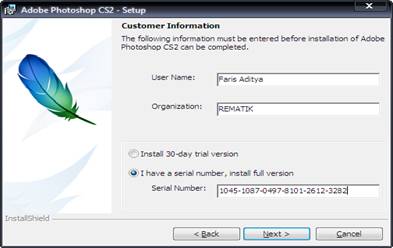
5.       Isi identitas Name dan Organization lalu masukkan serial number yang berada pada folder keygen


 6.       Klik next
7.       Klik next lagi
8.       Klik Install
 9.       Tunggu beberapa saat


10.   Akan muncul window aktivasi, klik Activate


11.   Akan muncul window seperti dibawah lalu klik Activation Option

12.   Pilih By telephone via lalu klik next

                                
13.   Copy activation number pada software keygen photoshop yang anda miliki


14.   Klik <Generate Auth Code>, lalu akan muncul Authorization Code


15.   Lalu masukkan kode Authorization pada window photoshop, klik activate lalu next dan tunggu beberapa saat


16.   Instalasi selesai


»»  READMORE...
Sabtu, 19 November 2011 0 komentar

SOP (Standart Operating Procedure) Perakitan Komputer

1. persiapkan alat yang digunakan (obeng +, obeng -, gelang statik dll)
2. data semua komponen yang akandipasang
3. ambil mainboard dan buka pengait / socket prosesor
4. ambil prosesor dan pasang pada socket prosesor dimainboard sesuai posisinya secara benar
5. kunci prosesor dengan mengaitkan, pengait socket prosesor di main board

6. pasang dan kunci pengait heatsink fan prosesor dimainboard secara benar
7. pasang memory dan kunci memory pada mainboard yang sesuai secara benar
8. keluarkan casing dan buka semuapengait penutup samping kedua casing
9. lepaskan tutup samping kedua casing
10. pasang backing panel mainboard pada casing yang sesuai dengan baik dan benar
11. pasang mainboard pada casing dan baut denganerat damn benar
12. pasang floppy pada casing yang sesuai lalu baut dengan raapat
13. pasang kabel front panel casing pada mainboard yang sesuai dengan benar
14. pasang Harddisk pada casing yang sesuai lalu baut dengan rapat
15. tancapkan kabel power pada power supply pada mainboard yang sesuai
16. tancapkan kabel data CDROM, Floppy dan Harddisk pada mainboard yang sesuai
17. rapikan kabel dalam casing jangan sampai mengganggu heatsink fan pada processor
18. sambungkan kabel data monitor, keyboard, mouse dan kabel electric power pada port yang sesuai secara benar
19. nyalakan PC dan setting BIOS sesuai dengan peripheral yang ada serta sesuai dengan hardware yang terpasang
20. install dengan OS yang tersedia dan sesuaikan
21. check hardware melalui OS apakah sudah berfungsi semua dengan baik
22. matikan komputer menggunakan shutdown secara sempurna
23. lepas semua cable yang menancap diport lalu pasang dan baut masing-masing penutup casing dengan rapat
24. PC siap dinikmati, eh salah ding :D . PC siap digunakan .
»»  READMORE...
 
;